Unity LearnでUnityを学習しようとしたときに、「英語ばかりで分かりにくい」「日本語で表示する方法はないの?」と感じたことはありませんか?
Unity LearnはUnity公式の学習サービスですが、教材によっては英語表示が多く、初心者には少しハードルが高く感じることがあります。
この記事では、Unity Learnを日本語で使いたい方向けに、日本語表示・翻訳の方法、日本語化できないときの対処法、初心者におすすめの学習手順を分かりやすく解説します。
この記事で分かること
・Unity Learnは日本語で使えるのか
・Unity Learnを日本語表示で読む方法
・日本語化できない教材を学習するときの対処法
Unity Learnは日本語で使える?
Unity Learnは、Unity公式の学習サイトです。
Unityの基本操作やゲーム制作の流れを、チュートリアル形式で学ぶことができます。
ただし、すべての教材が完全に日本語で読めるわけではありません。
教材によっては英語表示のままになっていることがあります。
そのため、Unity Learnを日本語で学習したい場合は、ブラウザの翻訳機能を使いながら進めるのがおすすめです。
特にChromeの翻訳機能を使うと、英語の説明文を日本語に変換しながら読み進めることができます。
Unity Learnを日本語表示にする方法
Unity Learnを日本語で読みたい場合は、Chromeの翻訳機能を使う方法が分かりやすいです。
手順は以下の通りです。
- Unity Learnのページを開く
- ページ上で右クリックする
- 「日本語に翻訳」を選択する
- ページ全体が日本語表示になるか確認する
うまく翻訳されない場合は、Chromeのアドレスバー右側に表示される翻訳アイコンから、日本語を選択してみてください。
文章中心のチュートリアルであれば、この方法で内容を理解しやすくなります。
Unity Learnを日本語化できないときの対処法
Unity Learnの教材によっては、ブラウザ翻訳を使っても一部が日本語にならないことがあります。
たとえば、動画内の音声、画像に埋め込まれた英語、Unityエディター内の表示などは、自動翻訳されない場合があります。
その場合は、以下の方法を試してみてください。
・YouTube動画の場合は日本語字幕があるか確認する
・字幕がない場合は自動翻訳字幕を使う
・画像内の英語は、翻訳アプリや画像翻訳を使う
・エラー文はそのままコピーして検索する
完全に日本語化できない教材でも、翻訳機能と字幕を組み合わせることで、初心者でも学習しやすくなります。
日本語で学びやすいUnity Learn教材の例
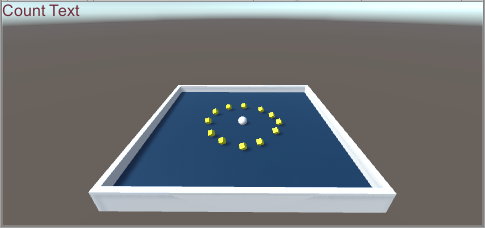
過去に学習しやすかった教材として、「Roll a Ball」や「2D Game Kit」があります。
「Roll a Ball」は、Unityの基本操作やオブジェクトの動かし方を学ぶ入門教材です。
「2D Game Kit」は、2Dゲーム制作の流れを学びたい人に向いています。
教材の内容や対応言語は変更されることがあるため、実際に開いたページで日本語表示や字幕の有無を確認してから進めるのがおすすめです。
「Roll a Ball」
「Roll a Ball」Youtube の音声は英語ですが、
日本語の字幕で解説をしています。
私も実践してみて、勉強になりました。
解説もしていますので、よかったらご参考ください。
Roll a Ball1(導入編)
「2D Game Kit」
こちらは、2Dゲームキットです。
以下のリンクから、チュートリアルを見ながら作成できます。
2Dゲームキット
以下の動画が、2Dゲームの概要となっています。
参考までに、ご覧ください。
まとめ:Unity Learnは翻訳機能を使えば日本語でも学習しやすい
Unity Learnは、教材によって英語表示が残る場合がありますが、Chromeの翻訳機能や字幕機能を使えば、日本語でも十分に学習できます。
特に初心者のうちは、すべてを完璧に理解しようとするよりも、画面操作をまねしながら少しずつ進めるのがおすすめです。
Unity Learnで基本操作に慣れてきたら、シーン遷移、ステージ管理、セーブ機能など、実際のゲーム制作で使う機能にも挑戦してみましょう。

Unity Learnで学んだ後に作ってみたい実践記事
ステージを切り替えるゲームを作りたい場合は、Unityのステージ管理の考え方も確認しておくと制作の流れが分かりやすくなります。
ゲームの進行状況を保存したい場合は、Unityのセーブ機能の実装方法もあわせて確認しておくと便利です。
画面を切り替えながらゲームを作りたい場合は、Unityのシーン遷移の基本も理解しておくと、ステージ制ゲームの流れを作りやすくなります。

コメント